こくみん共済 coop 認証局ヘルプ
ログインした証明書発行用IDで初めて証明書を取得する場合、証明書の新規発行を行います。
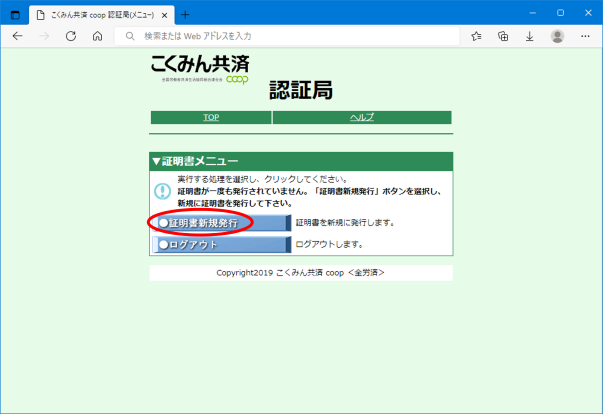
4-1 新規に証明書を発行する為、メニュー画面より「証明書新規発行」ボタンをクリックします。
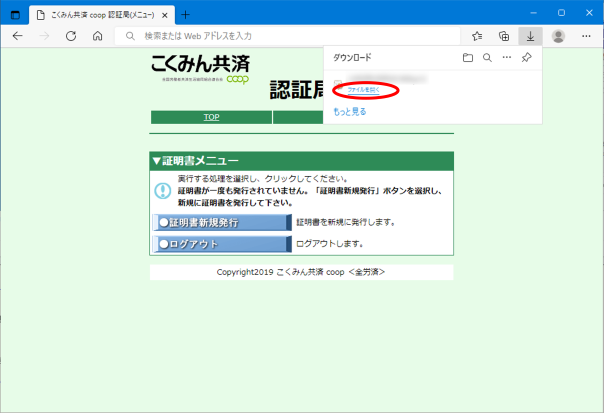
4-2 通知バーの「ファイルを開く」をクリックしてください。
※ ダウンロード時の動作を確認するダイアログが表示された場合、「開く」ボタンを選択してください。
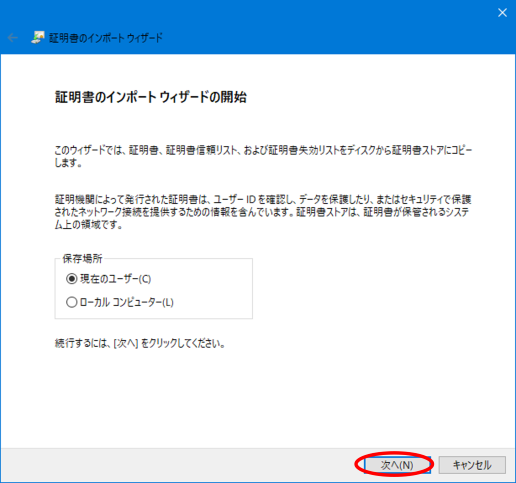
4-3 証明書インポートウィザードが起動されます。「次へ」ボタンをクリックします。
※ 証明書インポートウィザードが表示されない場合は、「7.証明書インポートウィザードが表示されない場合」を参照してください。
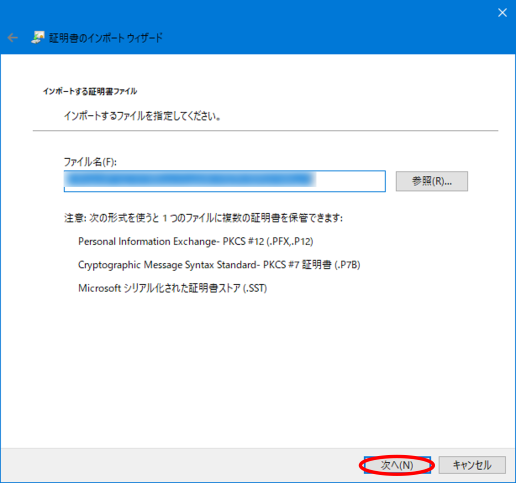
4-4 ファイル名が既に入力されていることを確認し、「次へ」ボタンをクリックします。
4-5 秘密キーのパスワードは、ログイン時に入力した証明書発行用パスワードと同じ文字列を入力し、「次へ」ボタンをクリックします。

4-6 証明書ストアの画面が表示されますが、デフォルトのまま「次へ」ボタンをクリックします。

4-7 インポートウィザードの完了画面が表示されるので「完了」ボタンをクリックします。
「セキュリティ警告」画面が表示されるので「はい」を選択してください。
証明書のインポートが完了すると「正しくインポートされました。」と表示されます。「OK」ボタンをクリックして証明書のインポートは完了です。


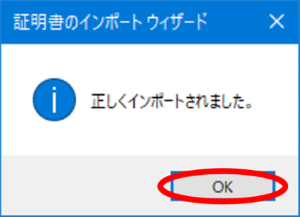
4-8 証明書の取得が完了したので、認証局からログアウトを行います。証明書メニューから「ログアウト」ボタンをクリックしてログアウトします。
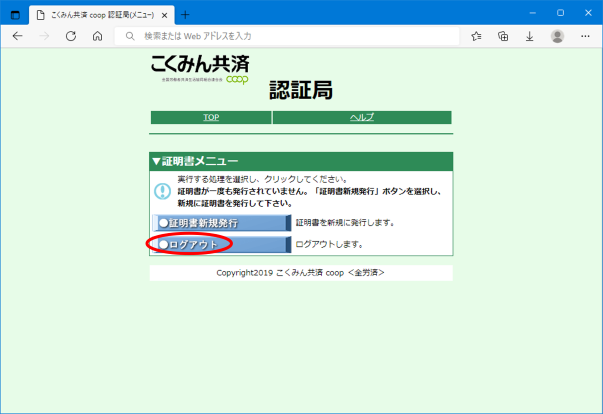
正常にログアウトできた場合、以下のような画面が表示されますので、ブラウザの×ボタンを押して終了してください。
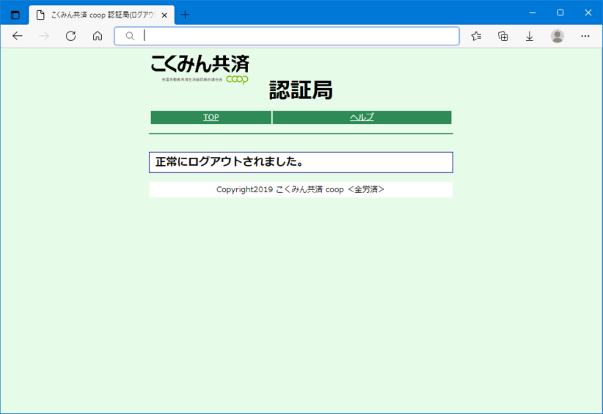
パソコンの買い換え等、既に発行した証明書が使用できない場合、証明書の再発行を行います。
5-1 証明書を再発行する為、メニュー画面より「証明書再発行」ボタンをクリックします。

5-2 通知バーの「ファイルを開く」をクリックしてください。
※ ダウンロード時の動作を確認するダイアログが表示された場合、「開く」ボタンを選択してください。

5-3 証明書インポートウィザードが起動されます。「次へ」ボタンをクリックします。
※ 証明書インポートウィザードが表示されない場合は、「7.証明書インポートウィザードが表示されない場合」を参照してください。
5-4 ファイル名が既に入力されていることを確認し、「次へ」ボタンをクリックします。
5-5 秘密キーのパスワードは、ログイン時に入力した証明書発行用パスワードと同じ文字列を入力し、「次へ」ボタンをクリックします。
5-6 証明書ストアの画面が表示されますが、デフォルトまま「次へ」ボタンをクリックします。
5-7 インポートウィザードの完了画面が表示されるので「完了」ボタンをクリックします。
証明書のインポートが完了すると「正しくインポートされました。」と表示されます。「OK」ボタンをクリックして証明書のインポートは完了です。
※「セキュリティ警告」画面が表示された場合は、「はい」を選択してください。
5-8 証明書の取得が完了したので、認証局からログアウトを行います。証明書メニューから「ログアウト」ボタンをクリックしてログアウトします。
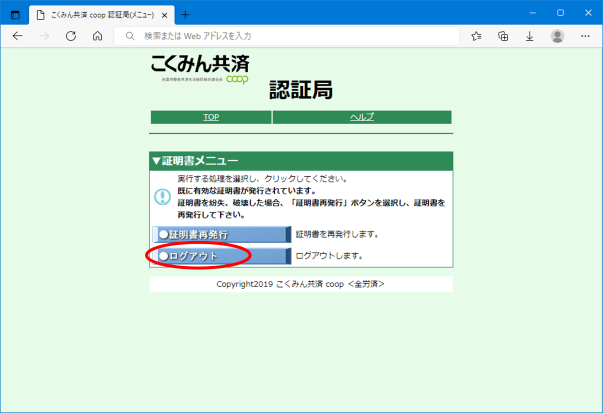
正常にログアウトできた場合、以下のような画面が表示されますので、ブラウザの×ボタンを押して終了してください。
取得した証明書が正しくインポートされているか以下の手順にて確認することができます。
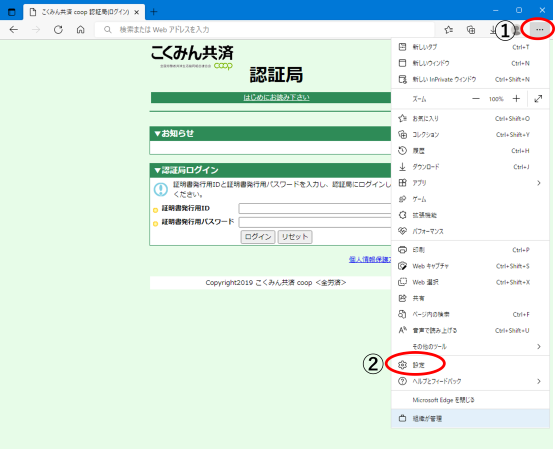
6-1 Microsoft Edgeを起動し、「・・・」から「設定」をクリックします。
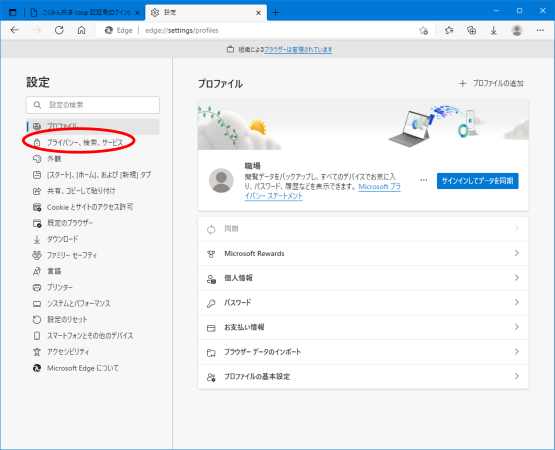
6-2 設定画面が表示されるので、「プライバシー、検索、サービス」をクリックします。
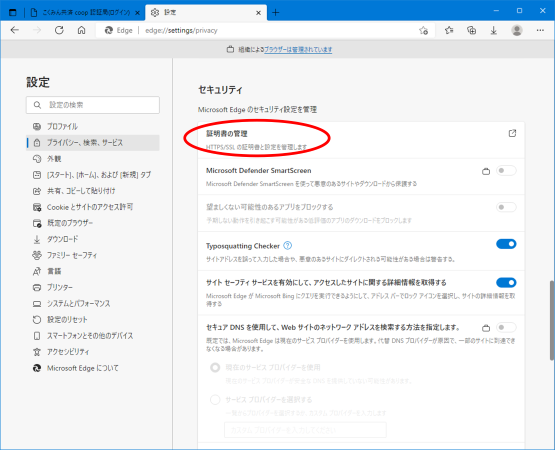
6-3 「証明書の管理」をクリックしてください。
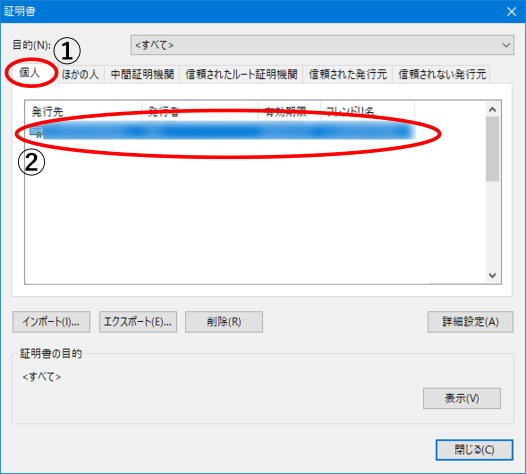
6-4 「個人」タブをクリックすると、証明書一覧が表示されます。「発行先」に証明書発行用IDと同じ名称の証明書があることを確認します。
7-1 Microsoft Edgeを起動し、「・・・」から「設定」をクリックします。
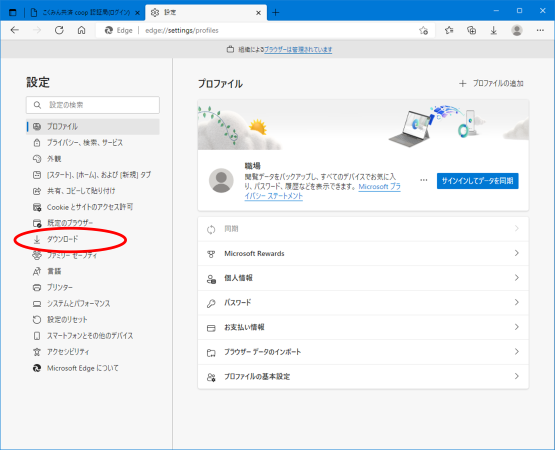
7-2 設定画面が表示されるので、「ダウンロード」をクリックします。
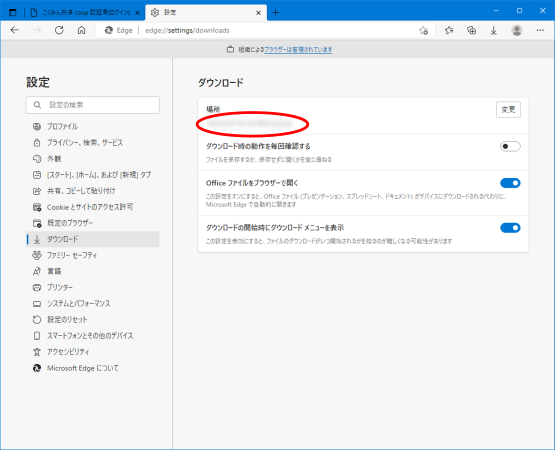
7-3 ダウンロードファイルの保存先を確認してください。
7-4 設定から、「プライバシー、検索、サービス」をクリックします。
7-5 「証明書の管理」をクリックしてください。
7-6 「インポート」ボタンをクリックします。
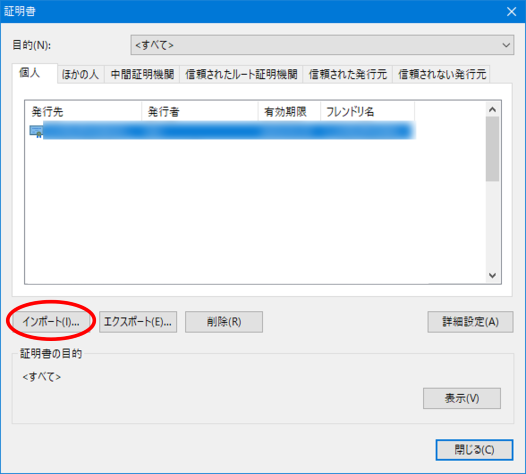
7-7 証明書インポートウィザードが起動されます。「次へ」ボタンをクリックします。
7-8 証明書インポートウィザードが表示されます。「参照」ボタンをクリックします。
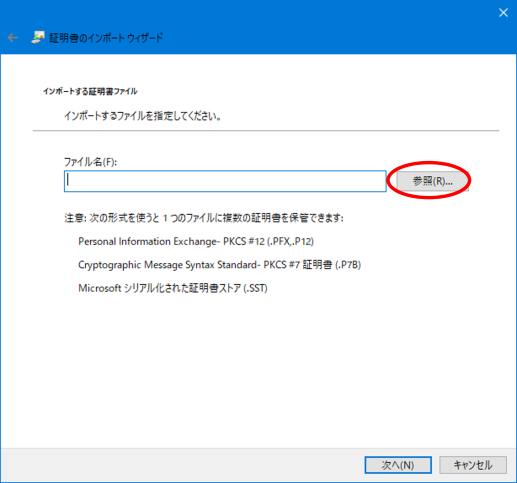
7-9 以下の順番で証明書を指定します。
①7-3で確認したダウンロード先を指定します。
②ファイルの種類を「すべてのファイル」にします。
③保存されている証明書をクリックします
④「開く」ボタンをクリックします
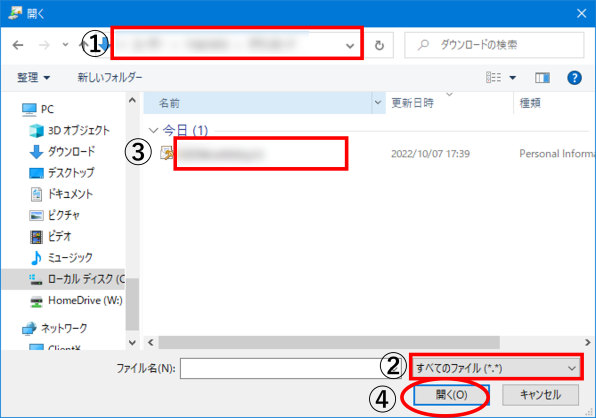
7-10 証明書インポートウィザードが表示されます。「次へ」ボタンをクリックします。
7-11 秘密キーのパスワードは、ログイン時に入力した証明書発行用パスワードと同じ文字列を入力し、「次へ」ボタンをクリックします。
7-12 証明書ストアの画面が表示されますが、デフォルトまま「次へ」ボタンをクリックします。
7-13 インポートウィザードの完了画面が表示されるので「完了」ボタンをクリックします。
証明書のインポートが完了すると「正しくインポートされました。」と表示されます。「OK」ボタンをクリックして証明書のインポートは完了です。
※「セキュリティ警告」画面が表示された場合は、「はい」を選択してください。